セットアップガイド
初回導入時に必要な機材と基本手順をまとめています。
必要なもの
- Kuruma-Logger 対応ハードウェア
-
32GB以下のものをご用意ください。 -
中間ハーネス
- ND5RC用
- FL5用(未公開)
ハードウェアの組み立て
-
M5Stack CoreS3 SE の裏蓋を外します。
付属の6角レンチでボルト4つ緩め、オレンジの蓋を外します。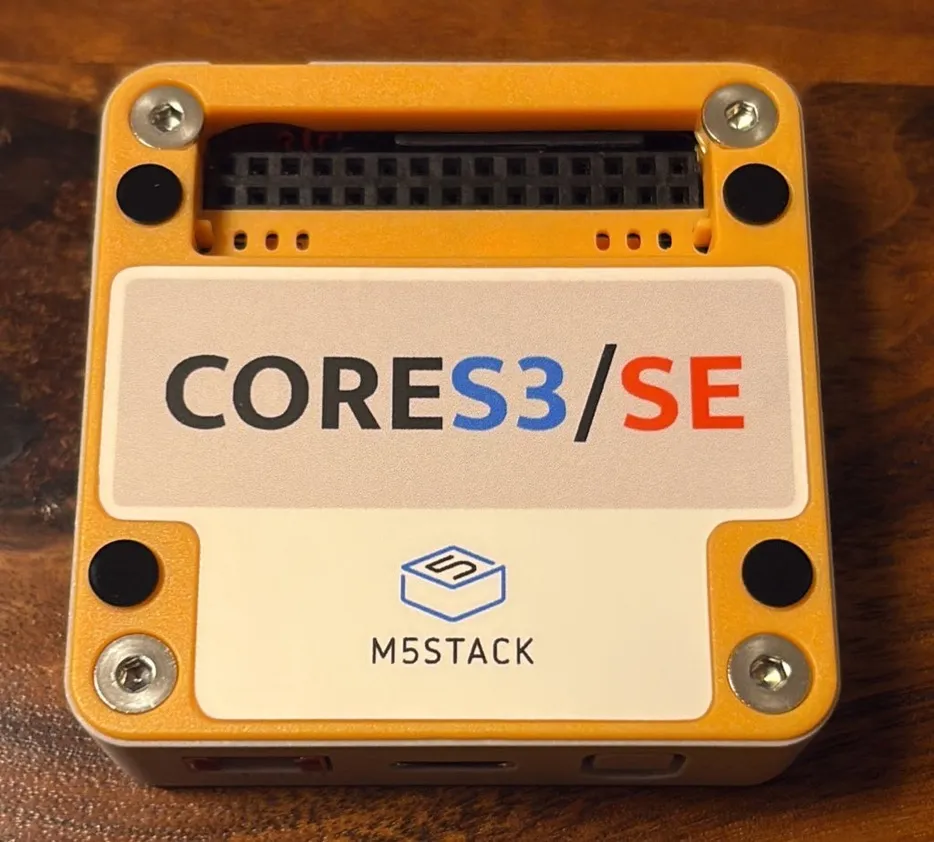
-
M5Stack用GNSSモジュール のDIPスイッチを切り替えます。
 画像のように下記3つのスイッチをONにしてください。
 PS:3をONにします。
 TX:3をONにします。
 RX:2をONにします。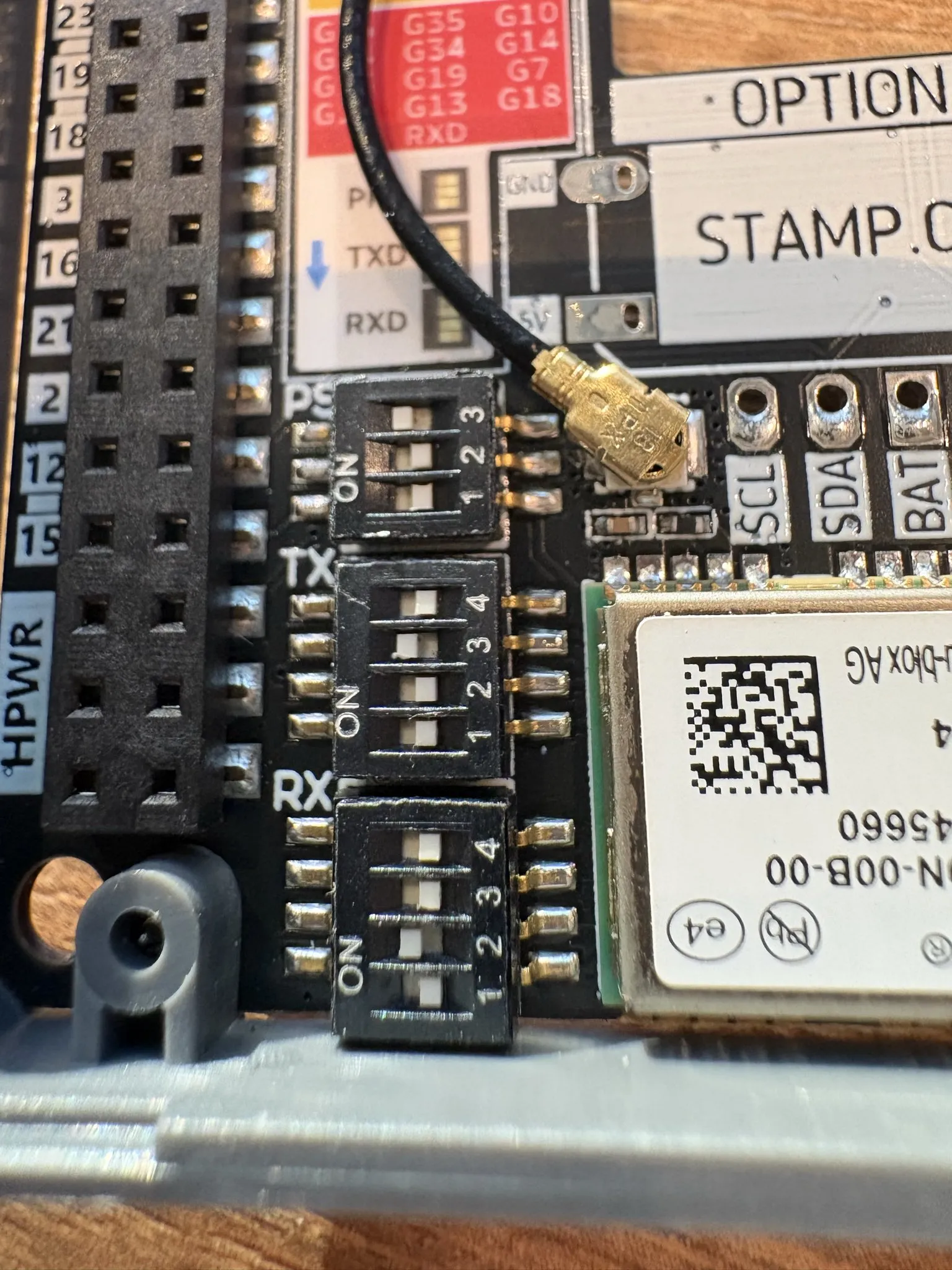
-
M5Stack CoreS3 SE と M5Stack用GNSSモジュール とM5Stack バッテリーボトム を結合します。
ピンが合うようにすれば固定されます。 -
M5Stack用ミニCANユニット を接続します。
GroveコネクタでミニCANユニットとCoreS3 SE を接続します。
ソフトウェアのインストール
PCとUSBType-Cケーブルをご用意ください。
PC / USBType-C / M5Stack CoreS3 SE を繋げます。WEBインストーラの利用方法を参考にして、任意のソフトをM5Stack CoreS3 SEにインストールします。
MACアドレスを入力し、ライセンスを発行してしください。
ライセンスを M5Stack CoreS3 SE に送信してください。
上記noteにあるように、M5Stack CoreS3 SE でライセンスが認証されていることを確かめてください。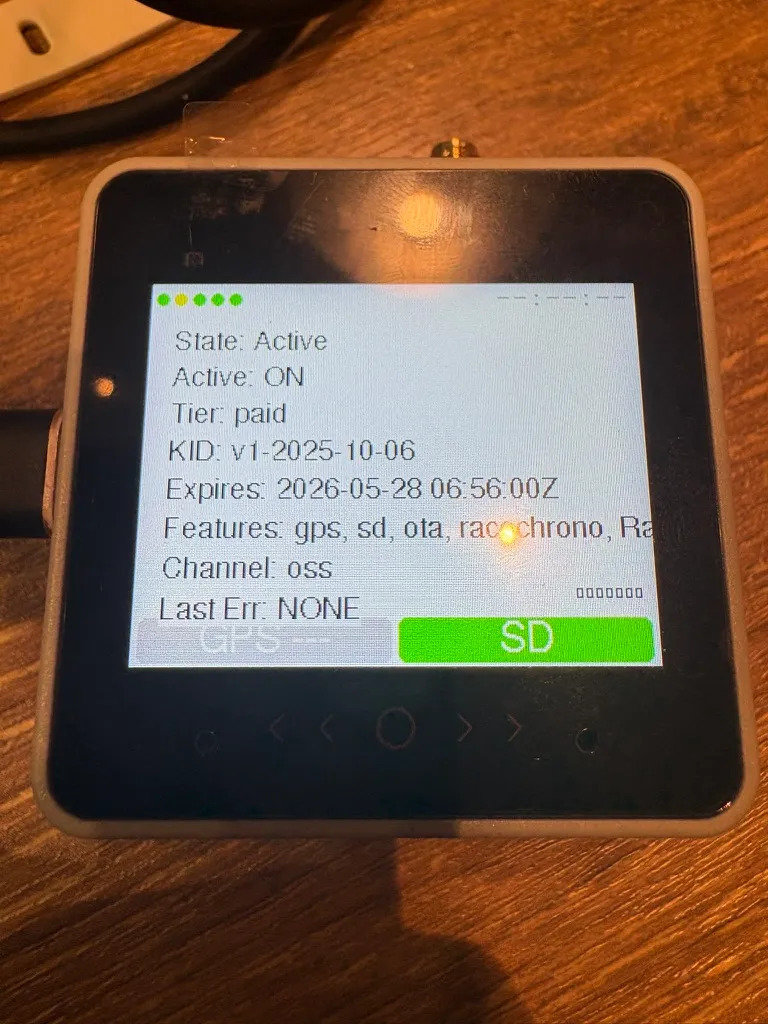
ソフトウェアをアップデートする際も同じように実行してください。ライセンスは期間内であれば新規発行は不要です。最初に発行したものをご利用ください。
中間ハーネスの取り付け
ロードスター(ND5RC)の場合
エンジンOFFで作業してください。
中間ハーネスの取り付け方法に沿って取り付けます。
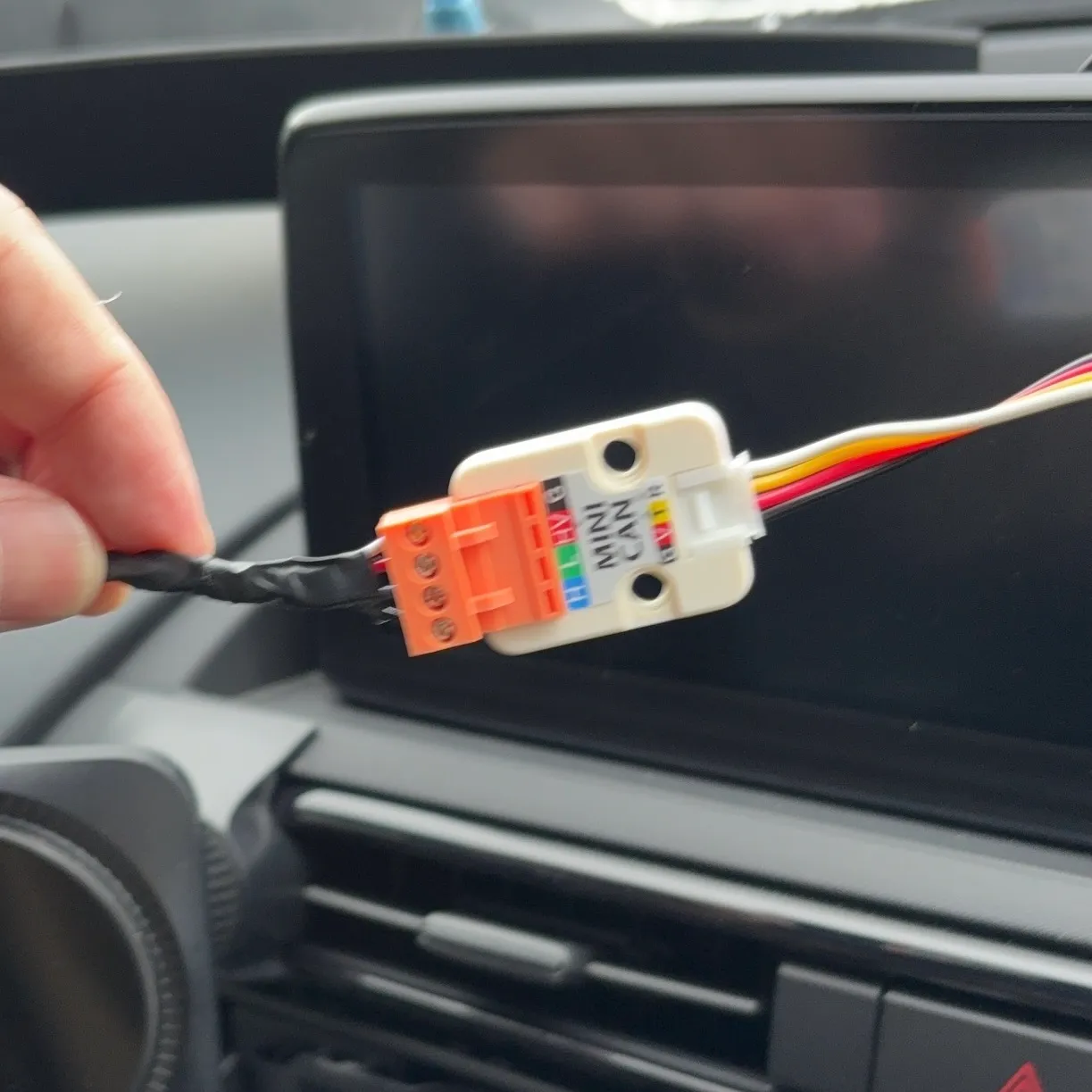
ミニCANユニット付属のコネクタと中間ハーネスを接続します。
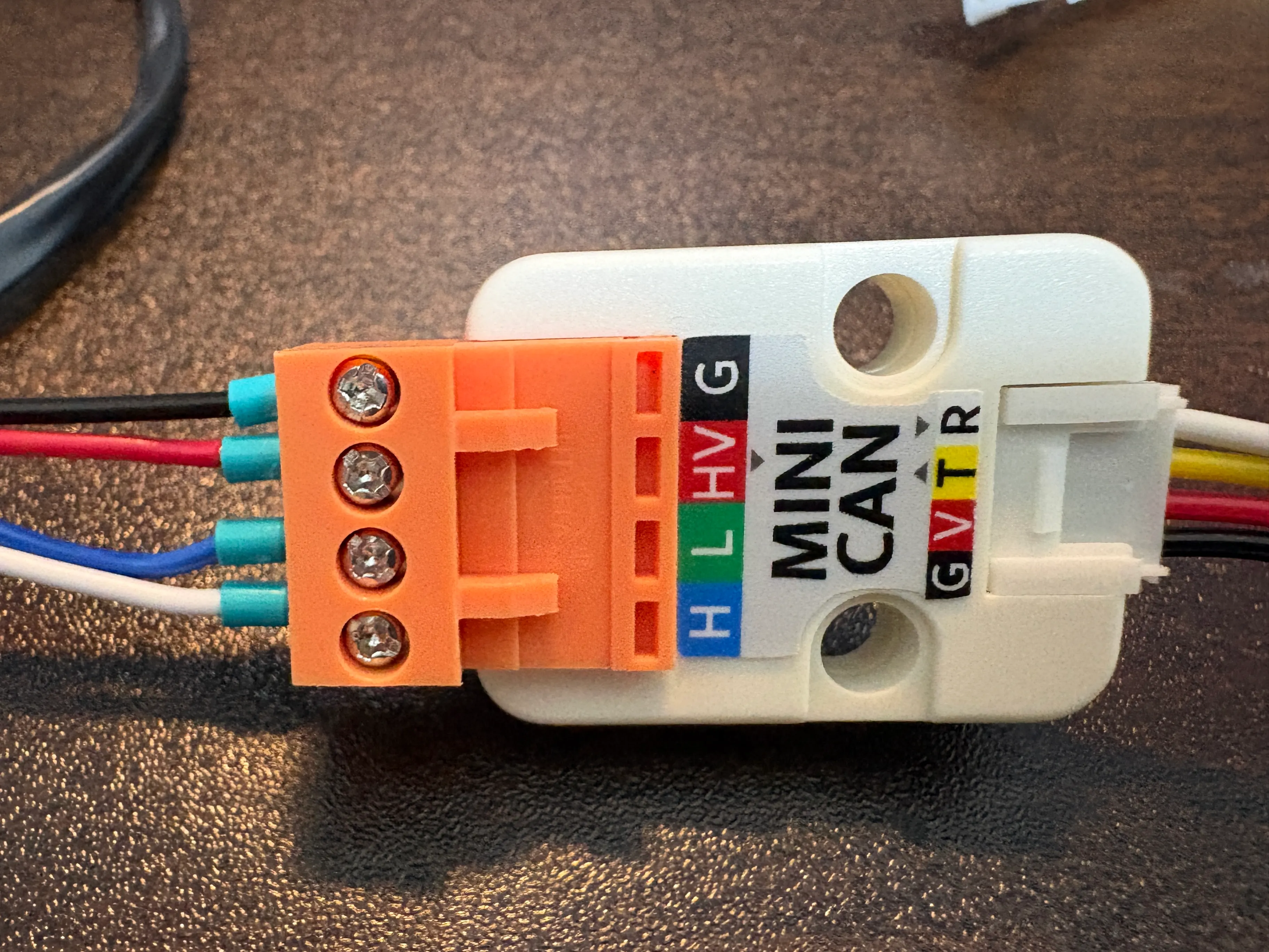
最悪の場合、車両が壊る可能性がありますので慎重に作業してください。
スイッチサイエンスさんで中間ハーネスを購入された方は、写真と同様に配線の色とH/L/HV/Gが対応するようにミニCANユニットに接続してください。
コネクタをミニCANユニットに接続してください。
シビックタイプR(FL5)の場合
工事中初回起動までの手順
ハードウェア配線を確認してください。
中間ハーネスとミニCANユニットの接続を間違えないようにもう一度確認してください。エンジンを始動します。
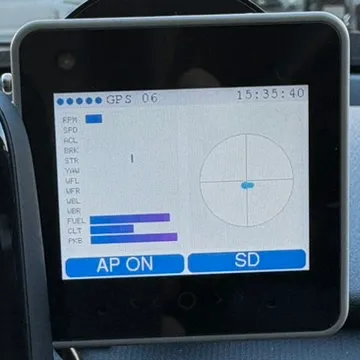
M5Stack CoreS3 SEの画面の棒グラフが動いていることを確認してください。GPSの測位には時間がかかります。
画面上部のGPSという文字の横の数字は衛生数です。 調子のいい時は17まで上がります。画面上部の⚪︎のアイコン5つが全て青色になれば正常です。
画面操作方法
microSDカードへのログ機能
右下青色”SD”のボタン
少し長押しすると赤色に変化します。
赤色になったらSDカードへのログが開始されています。
もう一度”SD”を押すとログが終了します。
黄色で”wait...”と表示中はファイル変換中なので、電源を落とさないでください。しばらくすると青色”SD”ボタンに戻ります。
これでSDログが終了です。
RaceChronoへの転送機能
あらかじめスマホとRaceChrono側の設定が必要です。設定方法は下記リンクからnoteをご参照ください。
画面左下の灰色”AP”ボタン
青色”AP”になっていれば、Wi-Fiが起動しています。
Wi-Fiを切りたい場合は、青色”AP”ボタンを押してください。
灰色になれば、Wi-FiがOFFです。
スマホのWi-Fi設定画面で、Kuruma-Loggerのアクセスポイントに接続します。
接続するとスマホはインターネットに繋がらなくなることにご注意ください。RaceChronoのアプリを起動します。
"開始"を押せばRaceChronoへの転送が始まります。
データが受信できない場合は設定をご確認ください。
その他
他にも色々機能はありますので、適宜更新していきます。
問題が解消しない場合は、トラブル対応(FAQ統合)を確認してください。